
Digitale toegankelijkheid is niet alleen een wettelijke verplichting, het is vooral een manier om te zorgen dat iedereen in staat is om jouw publicatie te kunnen bekijken. Of iemand nu een visuele beperking heeft, tijdelijk een gebroken arm heeft, of simpelweg in de felle zon naar een scherm kijkt: een toegankelijke site werkt voor iedereen beter. Met jaarverslag.org ben je in staat om een WCAG 2.1 AA (de Europese norm) toegankelijke publicatie te maken. Hieronder vind je een praktische gids om direct zelf aan de slag te gaan.
Een alt-tekst (alternatieve tekst) beschrijft wat er op een afbeelding te zien is. Schermlezers lezen deze tekst voor aan mensen met een visuele beperking. Houd het kort en beschrijvend. Je kunt bij elke foto eenvoudig een alt-tekst invoeren door op de foto te gaan staan en ‘bewerken’ te klikken.

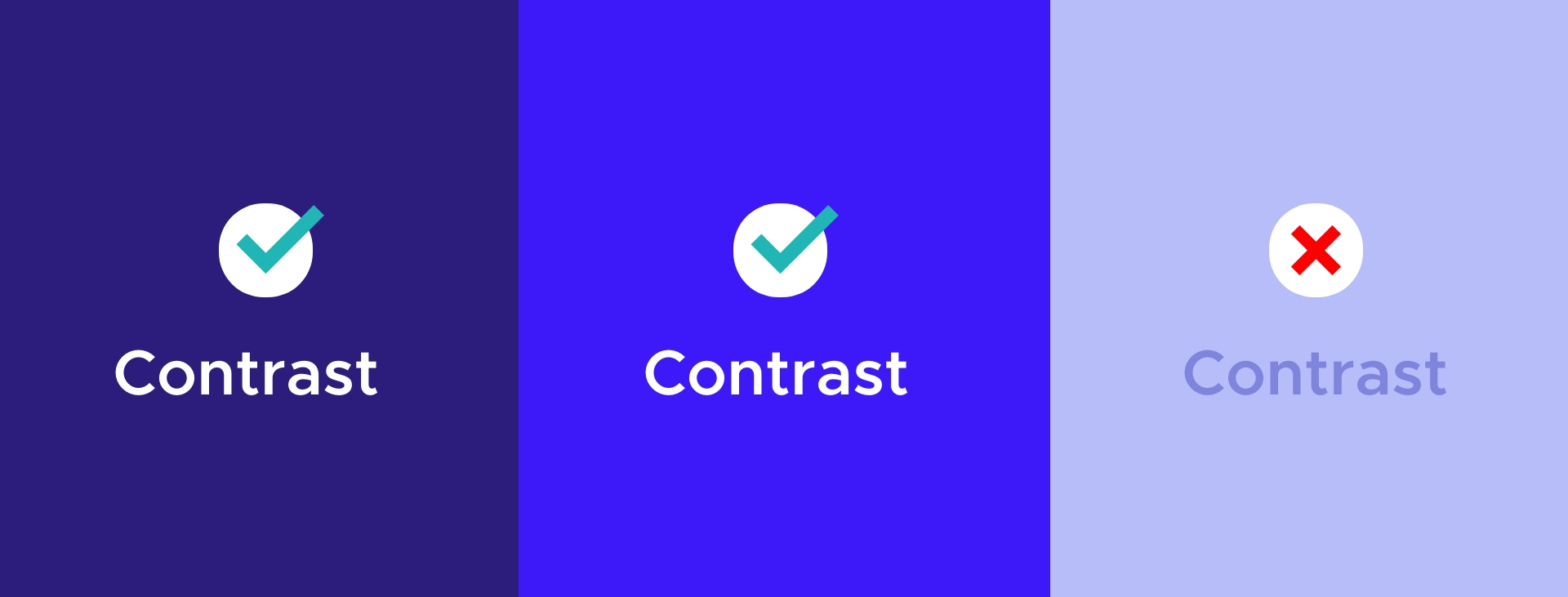
Tekst moet goed leesbaar zijn tegen de achtergrond. Voor standaard tekst is een contrastratio van minimaal 4.5:1 vereist. Dit geldt ook voor tekst die op een afbeelding wordt geplaatst. Gebruik hiervoor bijvoorbeeld deze tool om te checken of jouw kleurencombinatie voldoet. Houd daar bij het instellen van je huisstijlkleuren dus ook rekening mee.
Plaats geen belangrijke informatie in een plaatje. Schermlezers kunnen dit niet lezen en de tekst wordt onscherp bij inzoomen of mogelijk te klein bij mobiele weergave.

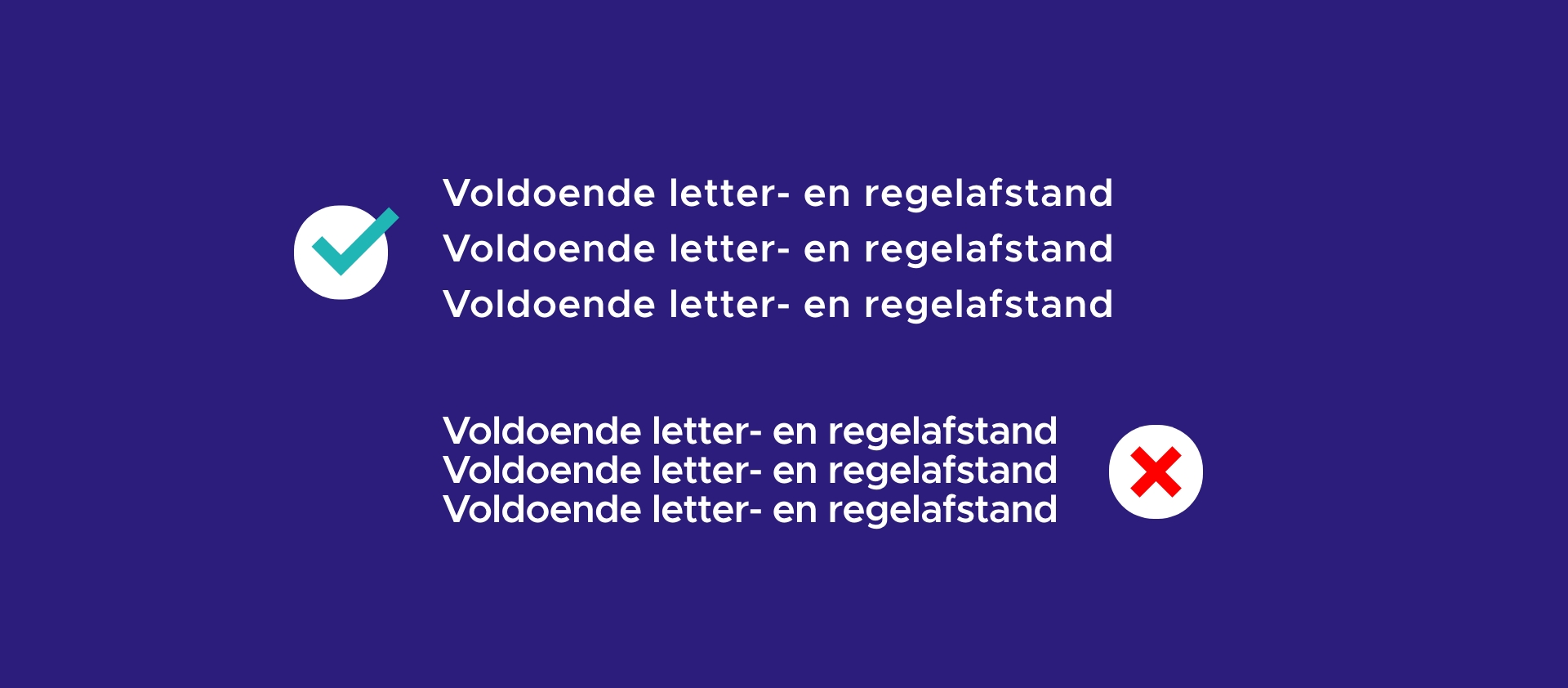
Een krappe tekst is voor iedereen lastig te lezen. Voldoende witruimte tussen regels en letters helpt mensen met dyslexie of een visuele beperking om de tekst sneller te scannen en te begrijpen.
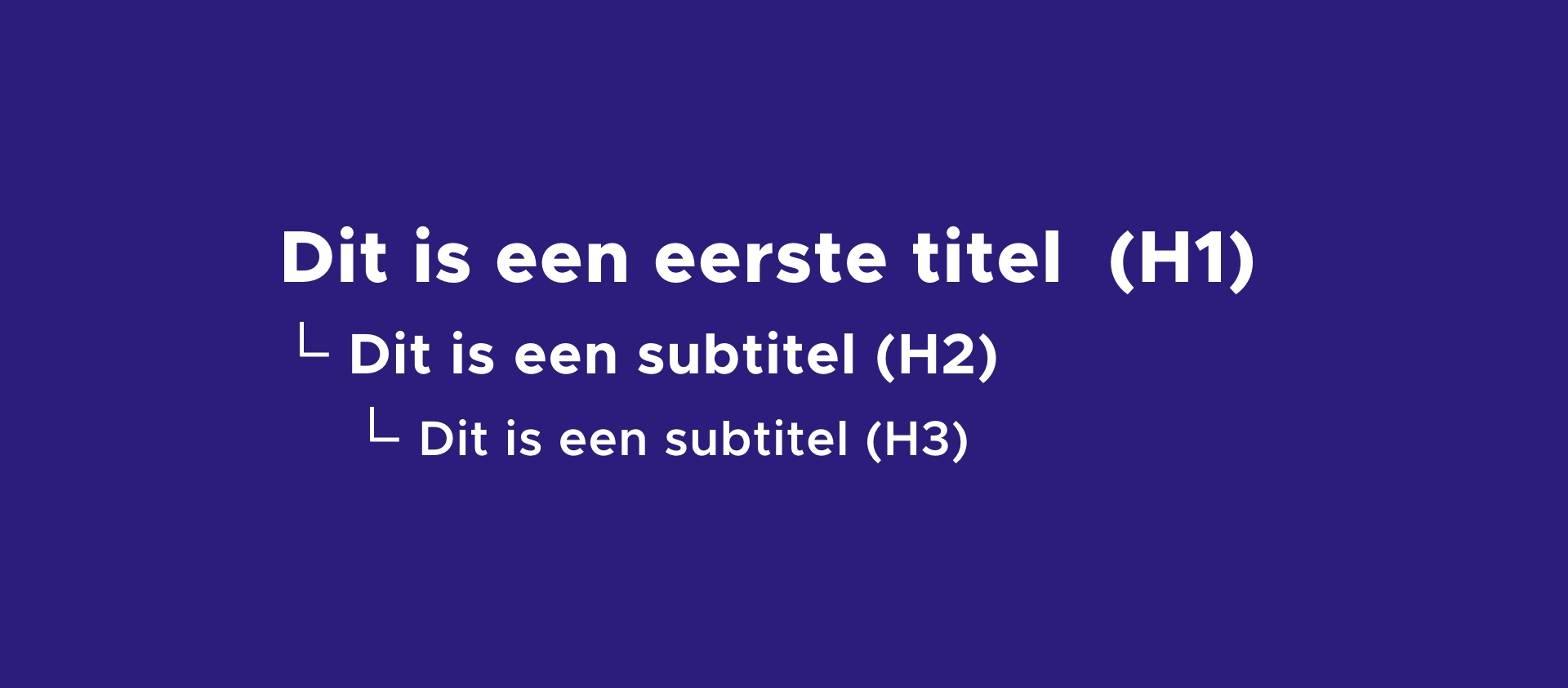
Gebruik koppen als een inhoudsopgave. Begin altijd met één H1 voor de paginatitel, gevolgd door H2 voor tussenkoppen en H3 voor sub-onderwerpen. Spring nooit zomaar van een H2 naar een H4.
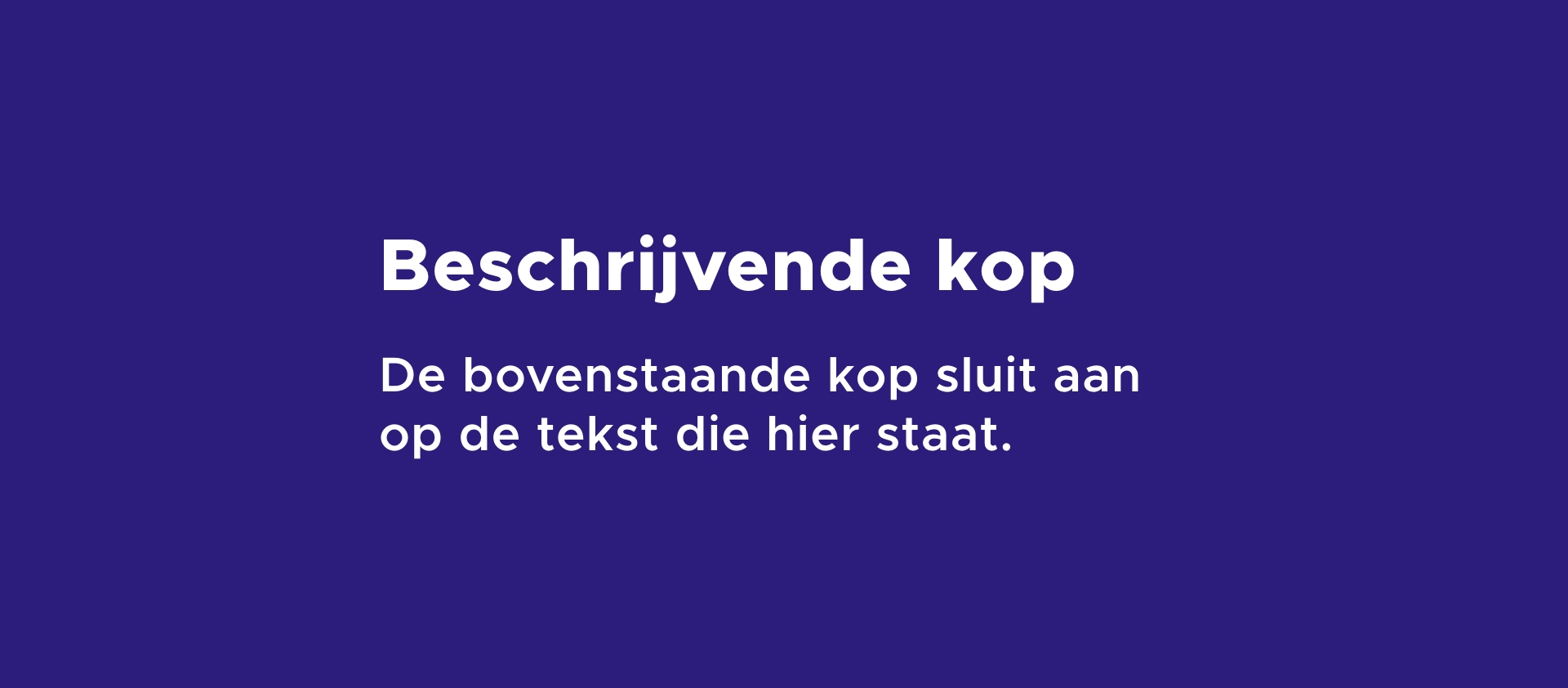
Een kop moet de lading dekken van de content die in de alinea eronder wordt geplaatst. Zo weten gebruikers (en zoekmachines) direct waar de alinea over gaat.
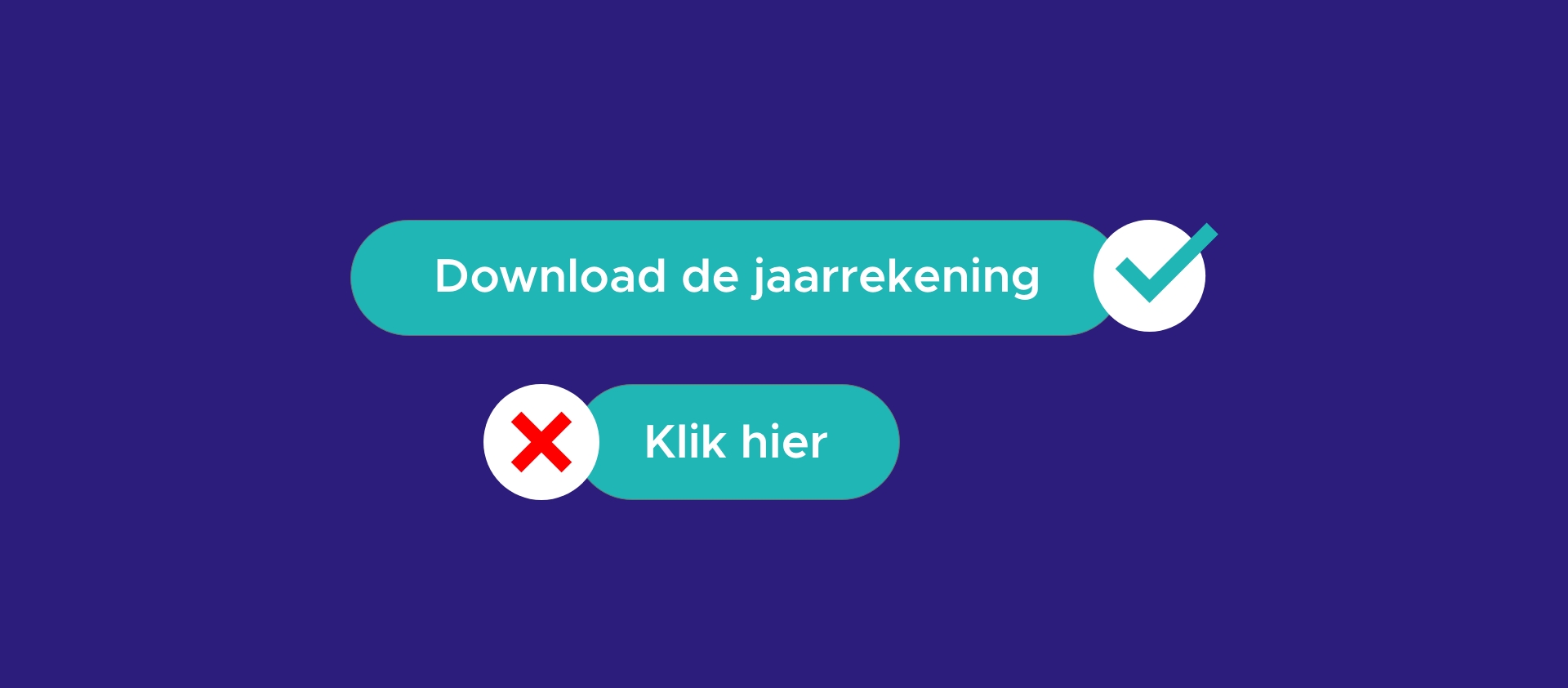
Linkteksten als “Klik hier” of “Lees meer” zeggen niets over de bestemming. Gebruik beschrijvende teksten zoals “Download de jaarrekening” of “Bekijk het jaaroverzicht”.
Bewegende beelden kunnen erg afleidend zijn of zelfs medische klachten veroorzaken bij sommige gebruikers. Zorg dat de gebruiker altijd de controle heeft om de video te stoppen of te pauzeren. Door gebruik te maken van Youtube video’s of het video-contentblok is dit altijd mogelijk. Dit is ook mogelijk voor achtergrondvideo’s. Ga naar Layout bewerken > Algemeen en schakel de optie ‘…’ in om een pauzeknop toe te voegen aan alle achtergrondvideo’s.

Carrousels of sliders die uit zichzelf verspringen zijn een barrière voor mensen die meer tijd nodig hebben om te lezen. Laat de gebruiker zelf naar de volgende slide klikken. Deze functie kun je eenvoudig aan- en uitzetten door het schuifje bovenin het slider-contentblok om te zetten.

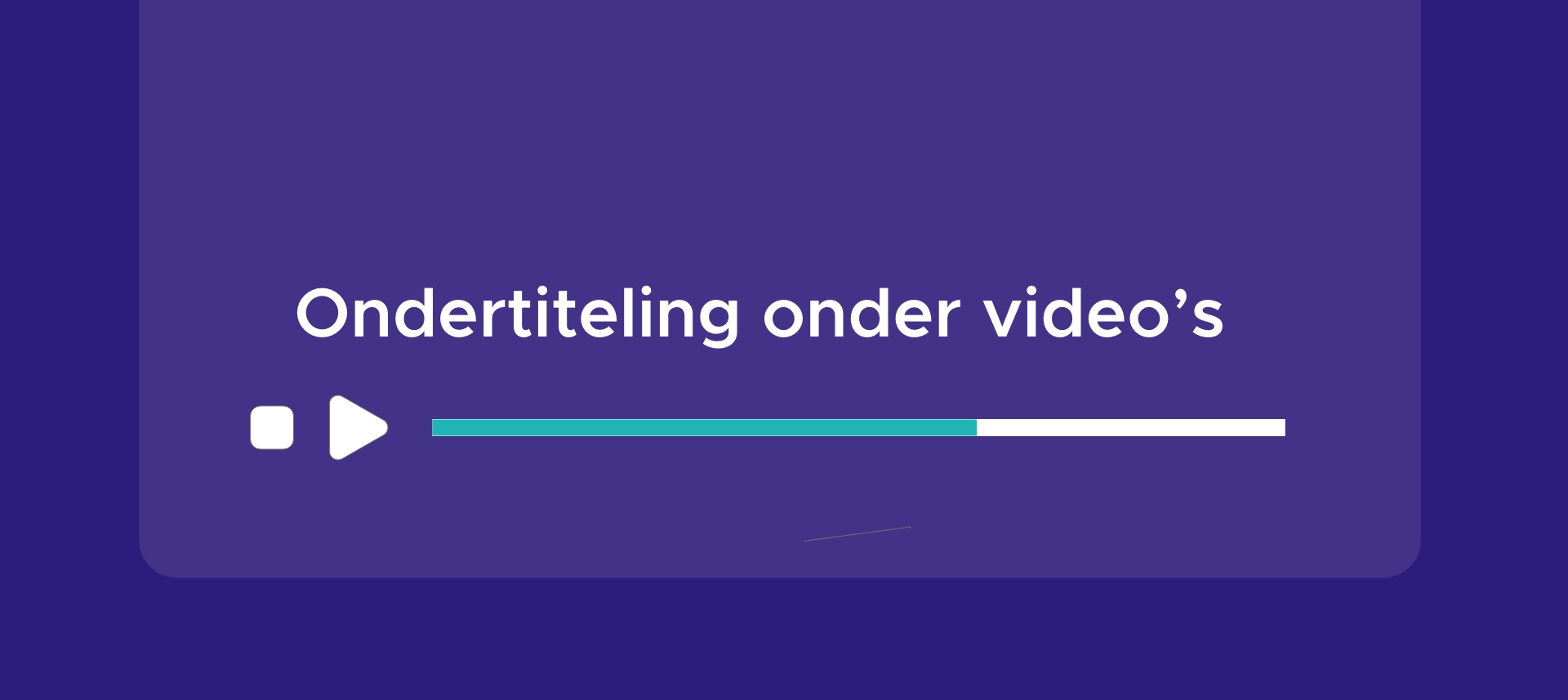
Dit is essentieel voor doven en slechthorenden, maar ook handig voor mensen die in de trein zitten zonder oortjes. Denk bij video ook aan een tekstalternatief (transcript) voor de belangrijkste informatie.
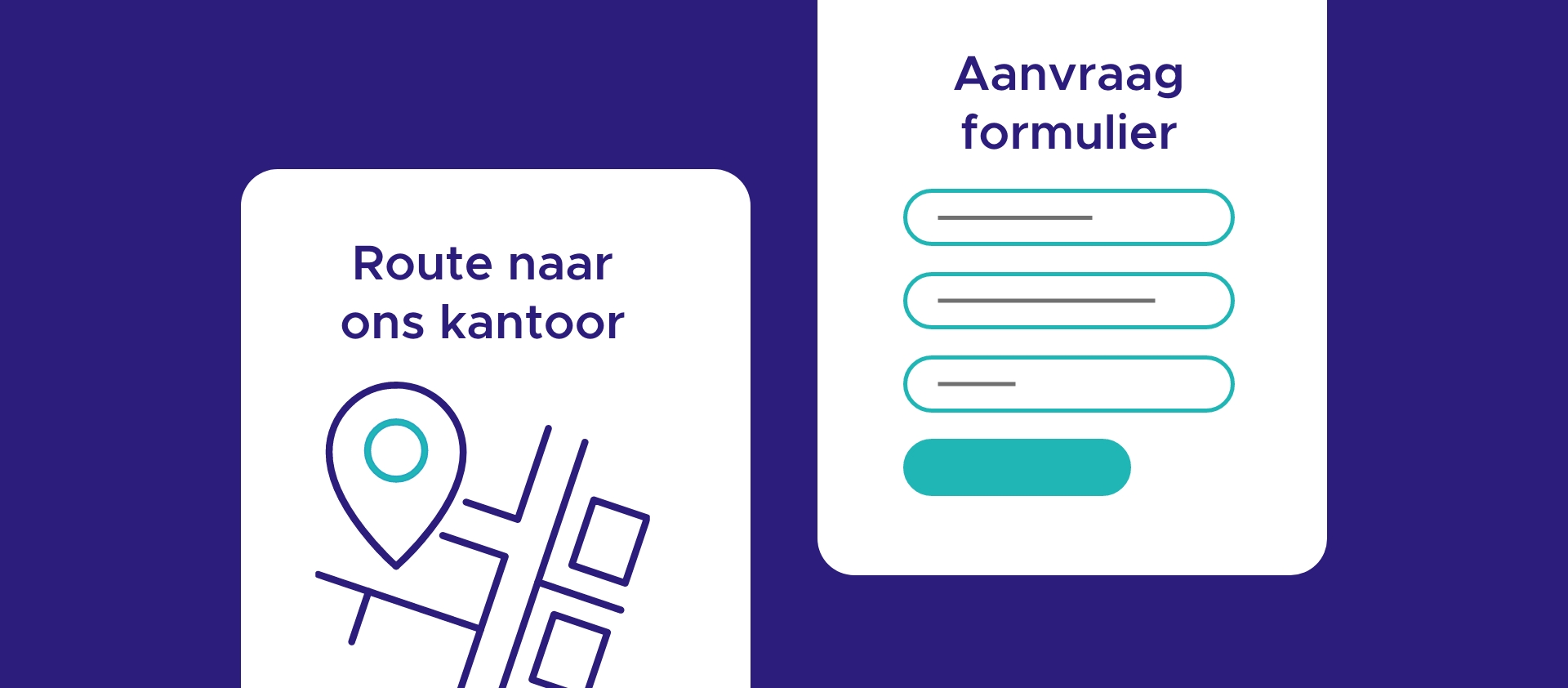
Zorg dat ingesloten elementen (zoals Google Maps of formulieren) een duidelijke titel hebben en volledig bedienbaar zijn met het toetsenbord. Hulptechnologieën zoals schermlezers moeten begrijpen wat de functie van deze elementen is. Twijfel je of je iframe dit heeft gebruik het dan niet!
Begin met de snelste stappen. Het toevoegen van alt-teksten en het verbeteren van de koppenstructuur kost vaak weinig tijd, maar maakt direct een wereld van verschil voor de toegankelijkheid van jouw verslag! Heb je hulp nodig? Ons support-team helpt je graag!
Demo aanvragen Contact met support